UNIDAD EDUCATIVA
"JUAN BAUTISTA AGUIRRE"
MOD.APLIC.OFIMAT.LOCALES Y EN LINEA
TEMA: MICROSOFT WORD

NOMBRE: REMIGIO BARZOLA VERA
LCDO: DALTON MACIAS GRANDA
CURSO: 1RO INFORMATICA " C "
Aquí vamos a ver los elementos básicos que componen la ventana de Word. Aprenderemos cómo se llaman, donde están y para qué sirven. Cuando conozcamos todo esto estaremos en disposición de empezar a crear y editar documentos en Microsoft Word.
Ventana Principal de Word

1. La barra de herramientas de acceso rápido: Contiene, normalmente, las opciones que más frecuentemente se utilizan. Los botones son Guardar, Deshacer (para deshacer la última acción realizada) y Rehacer (para recuperar la acción que hemos deshecho) y Abrir. El último botón abre el desplegable para personalizar los botones que aparecen en esta barra.
2. La barra de título: Contiene el nombre del documento abierto que se está visualizando, además del nombre del programa.
3. Pestaña de Cinta de Opciones: En cada pestaña se engloba categorías lógicas. Para cada pestaña hay una cinta de opciones diferente
4. Cinta de Opciones de una Pestaña: Es el elemento más importante de todos, ya que se trata de una franja que contiene las herramientas y utilidades necesarias para realizar acciones en Word.
5. Botones: Estos son los botones para cambiar la presentación de la cinta de opciones, minimizar, maximizar y cerrar.
6. Barras de desplazamiento: Permiten la visualización del contenido que no cabe en la ventana. Hay una para desplazar el documento de forma vertical y otra de forma horizontal. En la imagen sólo se ve la vertical.
7. Zoom: Al modificar el zoom, podremos alejar o acercar el punto de vista, para apreciar en mayor detalle o ver una vista general del resultado.
8. Vista Documento: Definen la forma en que se visualizará la hoja del documento. Por defecto se suele mostrar en Vista de impresión. Esto significa que veremos el formato de la hoja tal cual se imprimirá. Otros modos son para leer y para diseño web.
9. Barra de Estado: Muestra información del estado del documento, como el número de páginas y palabras, o el idioma en que se está redactando. Podremos modificar esta información si hacemos clic sobre ella, ya que, realmente, son botones.
https://jnima.com/temas/pantalla-principal/
TEMA#2
ORGANIGRAMAS Y DIAGRAMAS EN WORD
Cómo crear un organigrama en Word
Microsoft Word es un potente procesador de textos. Aunque no fue diseñado específicamente para crear diagramas, Word se puede usar para generar organigramas básicos que enriquezcan tus documentos, haciéndolos más útiles para los lectores.
1. Insertar SmartArt
En un documento de Word, dirígete a la pestaña Insertar y selecciona "SmartArt" para abrir el menú Gráfico de SmartArt. En el grupo Jerarquía ubicado a la izquierda, selecciona la plantilla de organigrama que deseas usar.

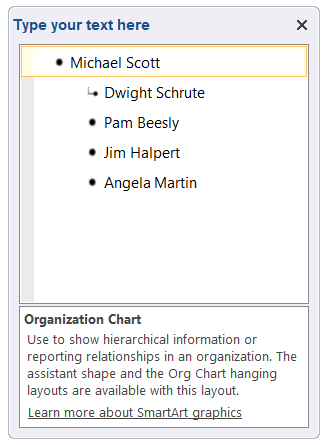
Una vez que hayas seleccionado una plantilla de organigrama, se mostrará un menú que te permitirá ingresar texto para cada figura. Como cada figura representa a una persona en la estructura, te recomendamos que organices tus datos para asegurarte de que no falte nadie antes de comenzar a crear tu organigrama. Lamentablemente, Word es bastante limitado en cuanto a la cantidad de información que puede almacenar en cada figura. Para generar un organigrama más robusto, sigue adelante y conoce Lucidchart.
3. Personalizar jerarquía
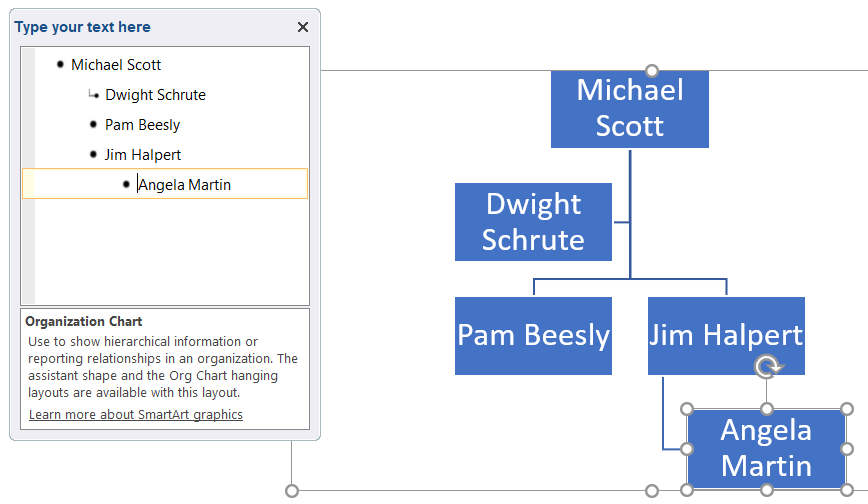
Los organigramas son muy útiles para clarificar la estructura organizativa, particularmente, la línea de mando. A menudo, las organizaciones son bastante complejas, de modo que definir quién le informa a quién puede eliminar las confusiones en la empresa y mejorar la eficiencia de la oficina. Para aumentar el nivel de alguien en un organigrama de Word, simplemente presiona el tabulador después de hacer clic en su nombre en el recuadro del diálogo de texto. Para disminuir el nivel de alguien, debes presionar Mayús + el tabulador. Las jerarquías organizativas también pueden gestionarse en la pestaña Diseño - SmartArt.
Supongamos que, en nuestro ejemplo, Jim obtiene una promoción, y Ángela ahora le informa a Jim. Para que el organigrama refleje este cambio, haz clic en el nombre de Ángela en el recuadro del diálogo de texto y presiona el tabulador. ¡Ahora este cambio se verá en tu organigrama!
4. Agregar y eliminar figuras
La mayoría de las plantillas de SmartArt tienen una versión estándar con cinco figuras, pero es probable que necesites más figuras para representar a tu organización de forma adecuada. Para agregar figuras, haz clic en la pestaña Diseño - Herramientas SmartArt > Agregar figura. Desde allí, puedes administrar hacia dónde se dirige la figura, a quién le informa esa persona, entre otros.
Supongamos que se contrata a una persona nueva, quien también le informará a Jim. Para hacer esto, haz clic en Ángela (que ya le informa a Jim) y presiona el botón Agregar figura desde la pestaña Diseño - Herramientas SmartArt.

5. Aplicar formato a tu organigrama
Para completar tu organigrama en Word, juega con los colores, las fuentes y los tamaños de las figuras en las pestañas Formato y Diseño - Herramientas SmartArt. La siguiente imagen muestra cómo modificamos el organigrama al cambiar los colores y el diseño de las figuras.

Cómo crear un diagrama de flujo en Word
1. Abre un documento de Word en blanco
2. Agrega figuras
Tienes dos opciones para empezar a agregar figuras en tu diagrama de flujo en Word. Empieza por ir a la pestaña Insertar dentro de la Cinta y elige SmartArt o Figuras. Los gráficos SmartArt son colecciones de figuras predefinidas que están dentro de una galería. La herramienta de figuras ofrece una selección básica de objetos con forma que se pueden insertar y editar en el documento.
Agregar símbolos en Word a través de SmartArt
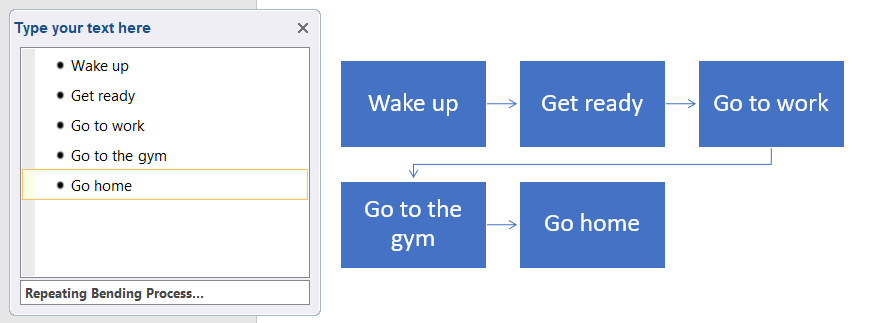
Aparecerá un cuadro de la galería cuando selecciones SmartArt desde la pestaña Insertar. Recomendamos hacer clic en Proceso para habilitar las opciones específicas para diagramas de flujo en el panel izquierdo del cuadro de diálogo. No obstante, ten presente que no estás limitado a esta opción, sino que puedes elegir libremente el gráfico de SmartArt que se adapte mejor a tus necesidades específicas. Luego debes hacer clic en la selección de SmartArt que desees usar y aparecerá una vista previa del gráfico de diagrama de flujo en el panel derecho, junto con una explicación de su lógica. Haz clic en OK para insertar el gráfico seleccionado en tu documento.

Para reemplazar tu gráfico con SmartArt en cualquier momento, selecciónalo y presiona Borrar. Luego podrás hacer clic en Gráficos de SmartArt (Insertar > SmartArt) y elegir otro tipo de diagrama. Si prefieres cambiar la disposición de un gráfico de SmartArt, selecciona la(s) figura(s) y selecciona un estilo nuevo de la pestaña Diseño dentro del menú Cinta. Podrás editar la disposición del diagrama de SmartArt en cualquier momento sin perder el texto.
Desde la pestaña Diseño, puedes continuar agregando figuras de diagrama de flujo y conectándolas con líneas, hasta que hayas terminado tu diagrama de flujo. Si te llegaran a faltar opciones de figuras, deberás agregar manualmente una figura desde la pestaña Diseño. Para hacerlo, selecciona la figura (o todo el diagrama en algunos casos) más cercana al lugar donde deseas agregar una nueva figura. Luego selecciona Agregar una figura.
Agregar símbolos en Word a través de Figuras
Desde la pestaña Insertar dentro de Cinta, selecciona una figura de diagrama de flujo de la galería desplegable. Luego puedes hacer clic, arrastrarla y colocarla en la página con el tamaño que desees. Continúa agregando figuras y líneas para completar tu diagrama de flujo.

3. Agrega texto
4. Agrega líneas
Para dibujar líneas entre las figuras, haz clic en Insertar > Figuras y elige un estilo de línea. Luego haz clic y arrastra sobre la página para agregar una línea.
5. Aplica formato a figuras y líneas
Para que tu diagrama de flujo se destaque en Word, será necesario hacer los últimos ajustes de formato. No tendrás tantas opciones como en Lucidchart, pero aun así tendrás suficientes opciones para personalizar un diagrama de flujo que crees en Word.
Para hacer algunas ediciones simples, aparecerá un menú con las opciones básicas de edición cuando hagas clic derecho sobre un objeto.

Mueve una figura o las líneas en el documento de Word simplemente haciendo clic y arrastrándolas. Si deseas cambiar el tamaño de la imagen, solo haz clic y arrástrala desde una de las esquinas o bordes y usa el icono de manivela para rotar la figura.
Si seleccionas un gráfico de SmartArt:
Cambia el diseño de tus figuras seleccionando tus objetos y eligiendo una opción de las dos nuevas pestañas en la Cinta, Formato y Diseño.
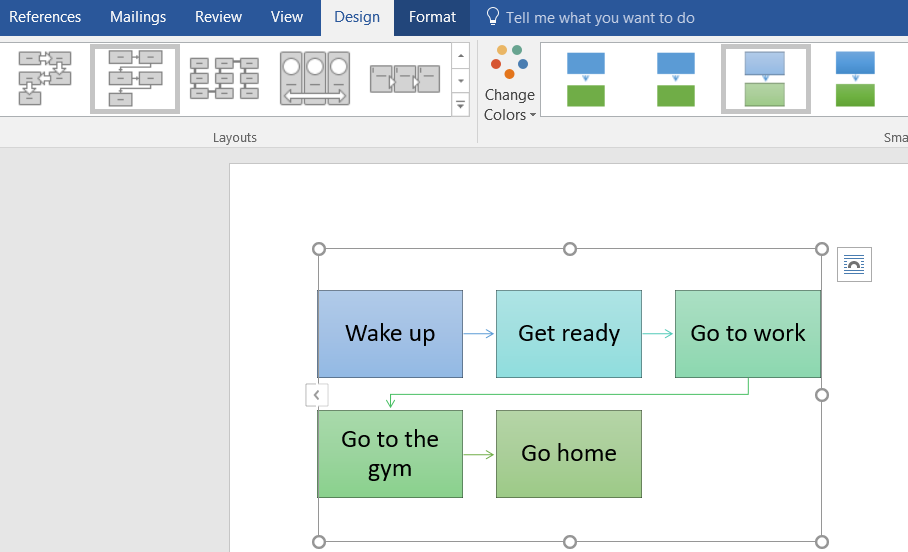
Si seleccionas una figura:
Cuando cambies el diseño de un objeto que colocaste con el menú Figuras, aparecerá la pestaña Formato al seleccionar la figura de diagrama de flujo para comenzar a hacer tus modificaciones.
Cómo importar un diagrama de Lucidchart en Word
Como podrás ver, es posible crear un diagrama de flujo en Word, pero no podrás crear diagramas o flujos de procesos de negocio más complejos, ni compartir o colaborar eficientemente debido a las limitaciones del programa. No obstante, con el lienzo de Lucidchart, las posibilidades son prácticamente ilimitadas gracias a la vasta biblioteca de figuras, la interfaz fácil de usar y las copias de seguridad en la nube que ofrecen funciones de colaboración en tiempo real. Si deseas agregar un diagrama de flujo en Word, Lucidchart es la solución moderna.
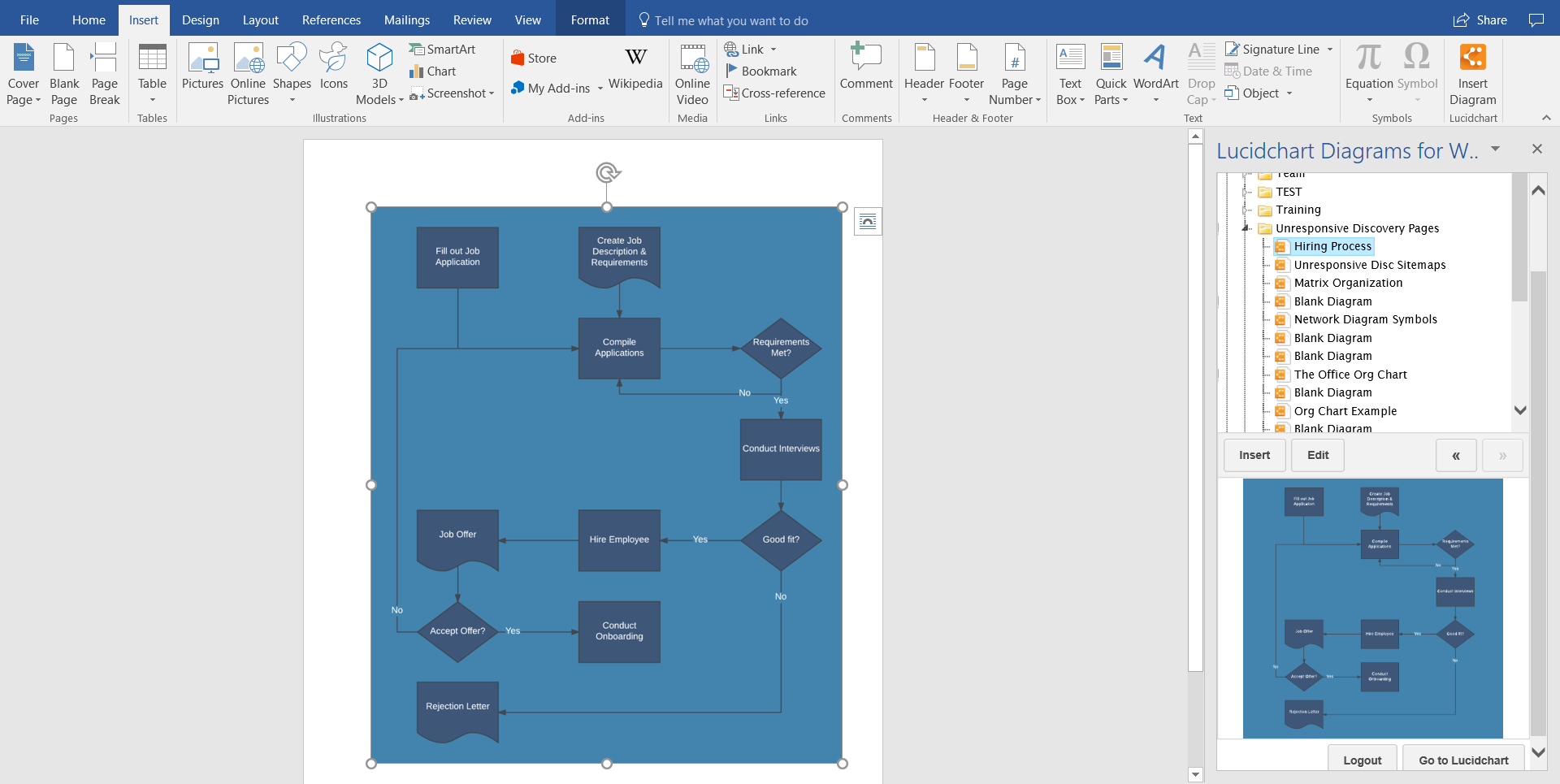
- Selecciona tu diagrama de flujo de entre tus documentos para insertarlo en tu documento de Word.
Puedes crear diagramas de flujo complejos y todo tipo de diagramas en Lucidchart y agregarlos en Word o editarlos en tiempo real, con la mitad de los pasos, clics y tiempo que te demandaría crear un diagrama de flujo directamente en Word.
https://www.lucidchart.com/pages/es/como-hacer-un-diagrama-de-flujo-en-word
TEMA#3
TABLAS DE CONTENIDOS, DE ILUSTRACIONES E INDICES
¿Qué es una tabla de contenido en Word? 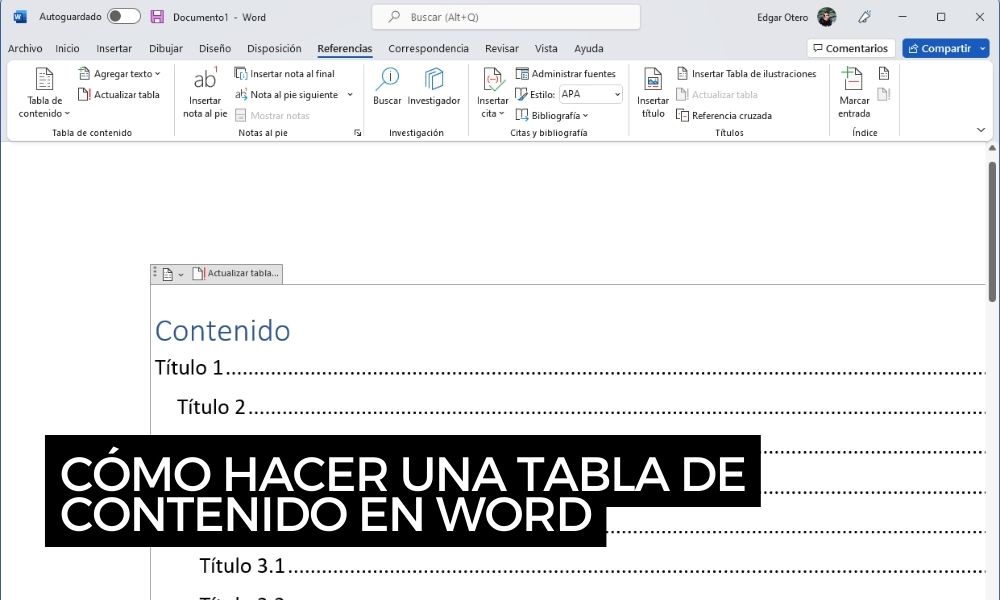
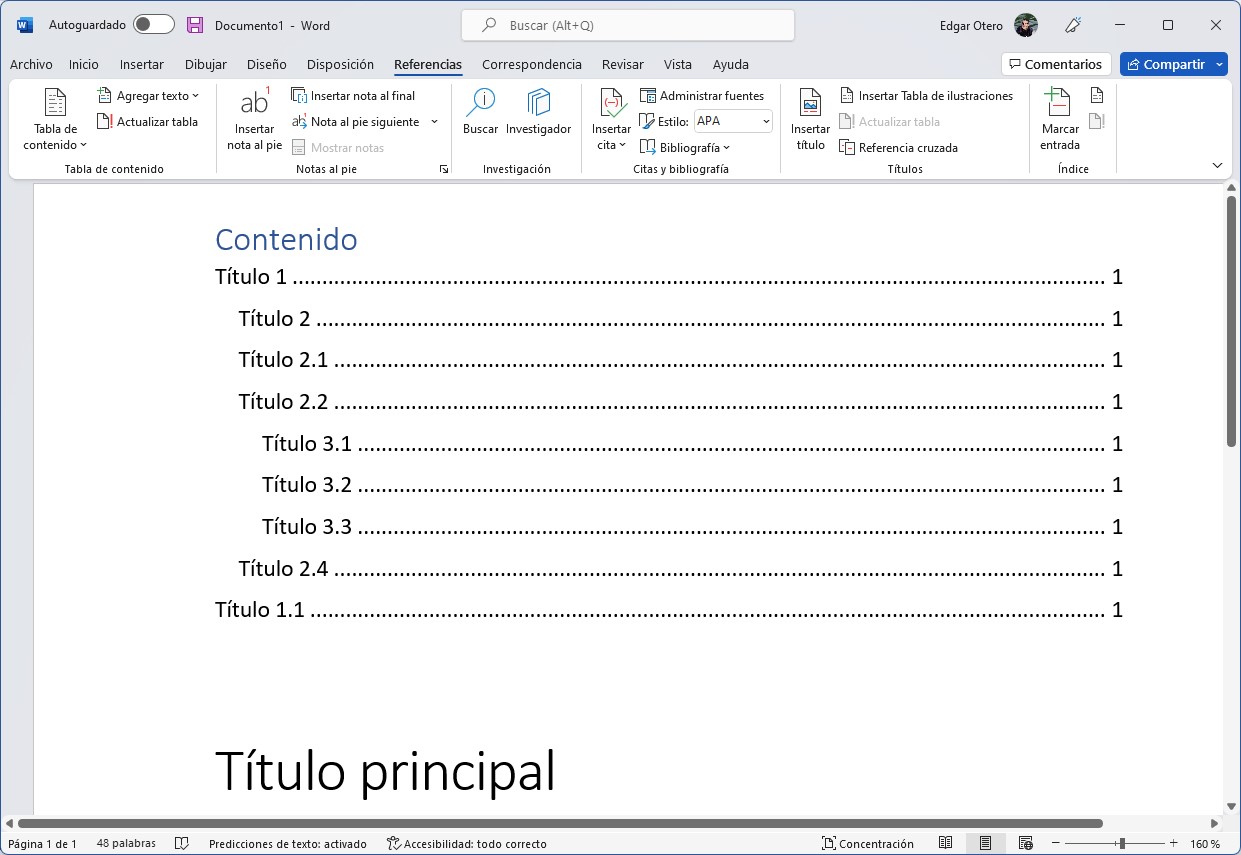
Una tabla de contenido es un índice que se basa en los títulos de un documento. Cada una de las entradas enlaza a la sección correspondiente y el contenido de la tabla se actualiza a medida que se agregan nuevos títulos al documento.
Podemos decir que las tablas de contenido actúan como índices del documento. Aunque es cierto que se suelen incluir en la primera o segunda página del fichero, en realidad es posible agregarlas en cualquier parte.
Cómo crear una tabla de contenido en Word paso a paso
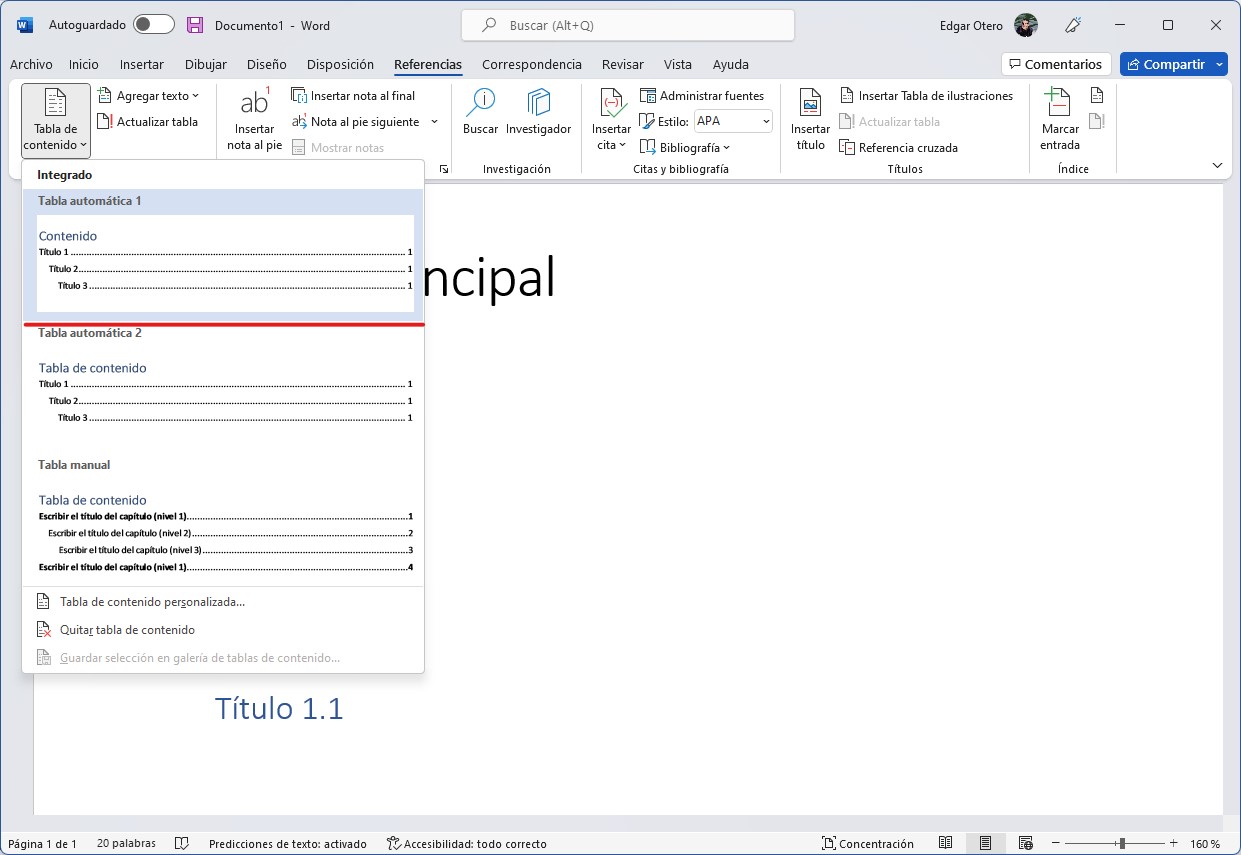
Word incluye algunos diseños predefinidos para generar tablas de contenido rápidamente. Es necesario que hagamos hincapié en la importancia que tienen los títulos a la hora de generar estos índices dinámicos.
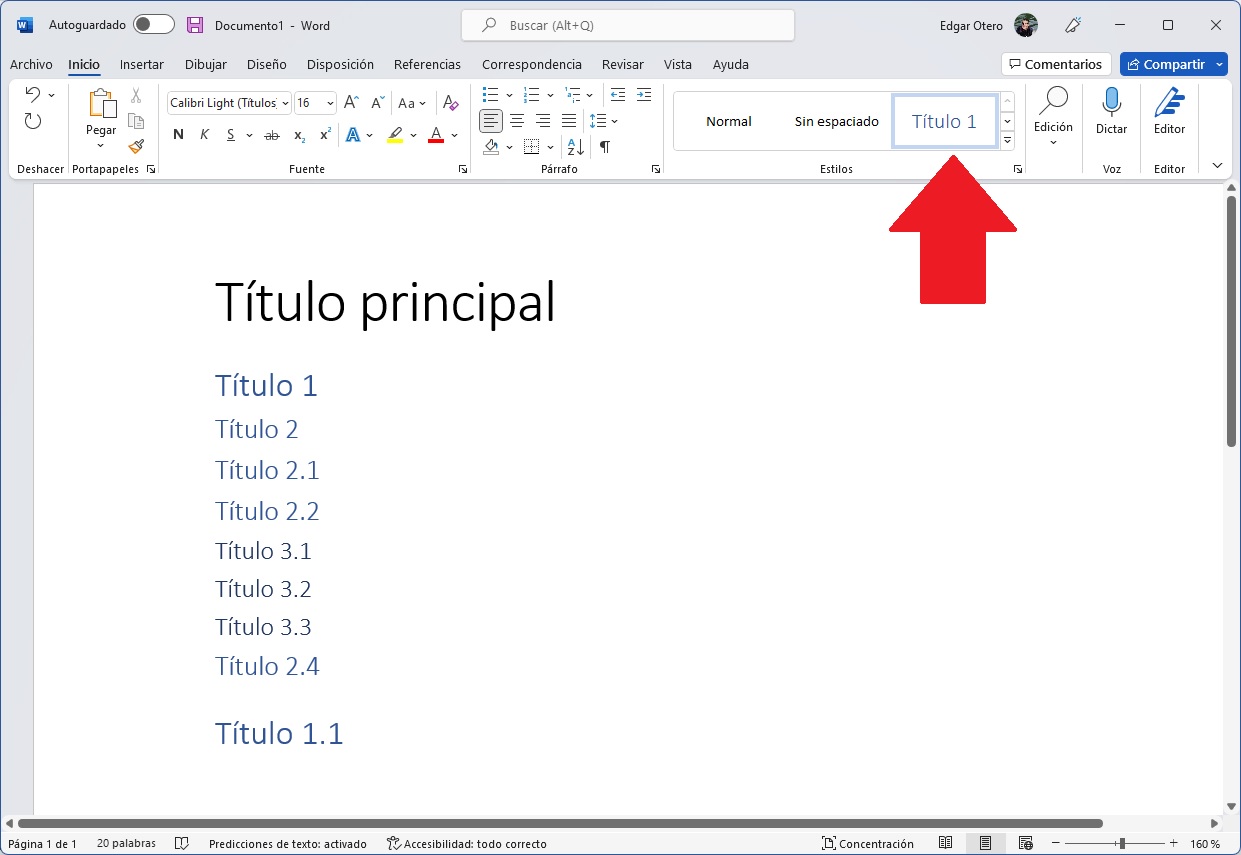
En la sección de Estilos de Word encontrarás los diferentes encabezamientos disponibles. Los que más se utilizan son:
- Título. Indicado para agregar el título principal del documento.
- Título 1. Para las secciones primarias de fichero.
- Título 2. Destinado a las subsecciones de los apartados principales.
- Títulos 3. Perfecto para dividir las subsecciones en varios apartados pequeños.
El uso de los títulos en Word se asemeja mucho al que se emplea en publicaciones web como esta. El título 1 (H1) corresponde al encabezamiento principal del artículo. El título 2 (H2) se utiliza en las secciones más amplias. Finalmente, el título 3 (H3) está destinado a facilitar la lectura de los apartados más extensos.
Teniendo claro cómo debes usar los títulos en Word, ha llegado el momento de generar una tabla de contenidos. Redacta los encabezamientos principales y otorga el estilo correspondiente a cada uno.
Sitúa el cursor en el punto en el que deseas agregar el índice. Seguidamente, abre la pestaña Referencias y haz clic en Tabla de contenidos y selecciona un estilo automático.

La tabla de ilustraciones genera un índice, automáticamente, con el nombre de las ilustraciones que se encuentran en el documento.
También podemos incluir en nuestros documentos tablas de ilustraciones, gráficos o de tablas.
Al igual que hemos visto que para crear índices y tabla de contenidos primero debemos marcar las entradas y después generar la tabla.
Paso a paso
1.- Selecciona la imagen
2.- Clic en la pestaña REFERENCIAS Escoge Insertar Título.
Nos aparece el diálogo Título que vemos en la imagen. Como podemos ver el título se va a insertar en una tabla, aunque podemos asignarle el título a cualquier otro tipo de elemento.

Al seleccionar la tabla, gráfico, ecuación, etc., debe seleccionar en:
Rótulo.- El tipo de rótulo adecuado como Ecuación, ilustración y tabla.
Posición.- La posición del título puede ser: Encima de la selección o por debajo de la selección.
Además vemos una serie de botones:
Nuevo rótulo.-Sirve para modificar el Título de la ilustración, al agregar uno nuevo lo podrá observar en Rótulo.

Numeración.- Abre el cuadro de diálogo que vemos en la imagen y sirve para modificar el estilo de la numeración de los títulos.

3.- Clic en aceptar.
4.- Observe el nombre al pie de la ilustración.
5.- Sigue el mismo procedimiento para poner títulos a todas las imágenes del documento.
Insertar una tabla de ilustraciones
1.- Haga clic en el documento donde quiere insertar la tabla de ilustraciones.
2.- Haga clic en Referencias -> Insertar tabla de ilustraciones.

3.- Es muy similar a la tabla de contenidos, escoge un carácter de relleno, estilo del formato, seleccionar si deseamos mostrar los números de página y alinearlos a la derecha o si por el contrario preferimos utilizar hipervínculos en lugar de números de página.

En la lista despegable de Etiqueta de título podemos seleccionar que tipo de tabla vamos a crear (Tabla, ilustración, Ecuación, Fig, etc.) en la imagen que vemos arriba vemos que esta seleccionada la opción de Tabla, puesto que vamos a crear una tabla de ilustraciones de tablas.
La opción de Modificar sirve para modificar el estilo de fuente, tamaño, color (formato al texto) de la tabla que generemos.
3.- Presiona Aceptar.
4.- Observa la taba de ilustraciones generada.
https://www.blogger.com/blog/post/edit/8515006958757993068/8822510557363070966
¿Cómo hacer un índice en Word?
Hay cosas de las que no se puede escapar en la vida del estudiante, en algún momento tendrás que prepararte para exámenes, también deberás exponer en clases y realizar infinidad de tareas. Como estas actividades, existe una a la que hay que enfrentarse cuando llega el momento de la verdad, porque sin ella, la organización e identificación de los apartados de un trabajo se hace algo más difícil de seguir ¿sabes de que hablamos? ¡Te lo contamos! Hoy en este artículo de Ytulibro aprenderás definitivamente cómo hacer un índice en Word.
¿Recuerdas esto?
Un momento inolvidable preparando tus índices es subir y bajar varias veces revisando todo tu documento en Word para apuntar títulos y su ubicación en el conteo de páginas, eso te dejaba en una posición de “no puedo tocar ni mover ningún párrafo porque ya he realizado el índice”, esta situación te obligaba a darle mucha atención y cuidado porque cualquier modificación (añadiendo o eliminando contenido) te condenaba a la molesta tarea de corregir el índice.
Saber cómo hacer un índice en Word no solo te ahorra problemas como el anterior, sino que también le da estructura y orden a tu documento, ya sea un libro, artículo, trabajo de investigación, TFG o TFM.
Otro error muy común sería el que te planteamos en la siguiente imagen:
Escribiendo los puntos manualmente es normal que suceda lo que ves en la imagen, los numeros de página acaban ocupando distintos espacios y los puntos no ayudan a que estos estén alineados.
El índice es de las primeras impresiones que tiene el lector, por ello es importante reflejar organización desde el inicio, y para ayudarte con esta tarea estamos nosotros. ¿Quieres aprender el primer método para hacer tus índices en Word? ¡Vamos!
Cuatro pasos para saber cómo hacer índices en Word
En el fino mundo de los desarrolladores profesionales de índices en Word (al que te unirás luego de leer este artículo) digamos que existen dos maneras de trabajar, la forma manual y la forma automática, el [Método tabulador] corresponde a la primera de estas y tiene el propósito de simplificar algo el proceso, sin embargo, no es perfecto, te explicaremos por qué a medida que veas su aplicación.
Primer Paso
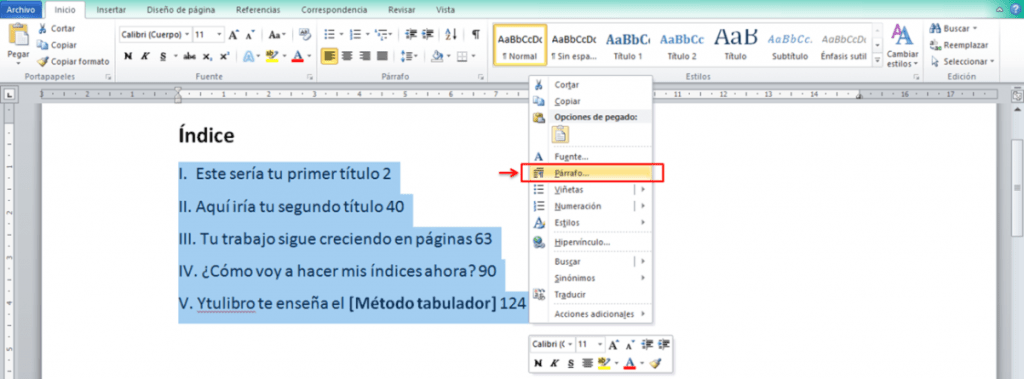
Una vez que tengas identificados los títulos que conformarán tu índice con su ubicación (n° de página) dentro del documento debes:
- Seleccionarlos todos con el ratón
- Luego, hacer clic derecho
- Después, hacer clic donde dice “Párrafo…”
Segundo paso
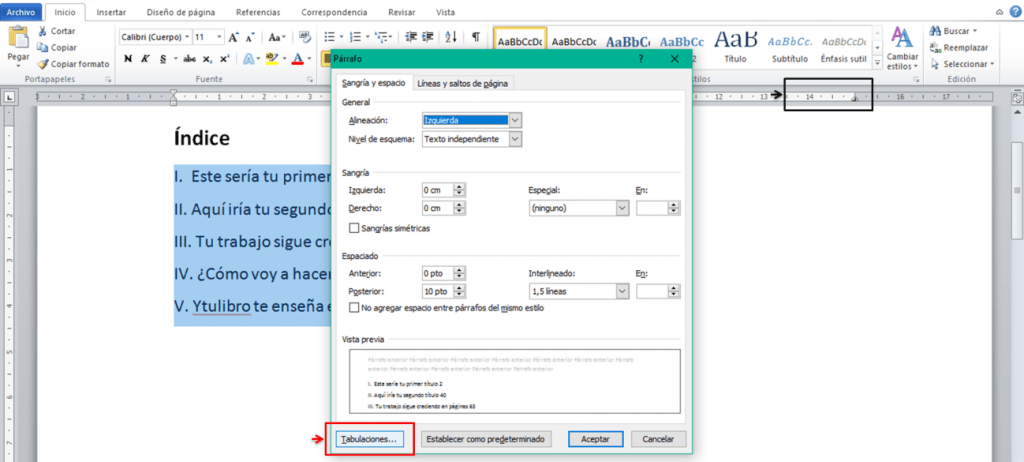
Luego de hacer clic se te abrirá una nueva ventana, esta vez tendrás que hacer clic donde dice “Tabulaciones…”
Tercer paso
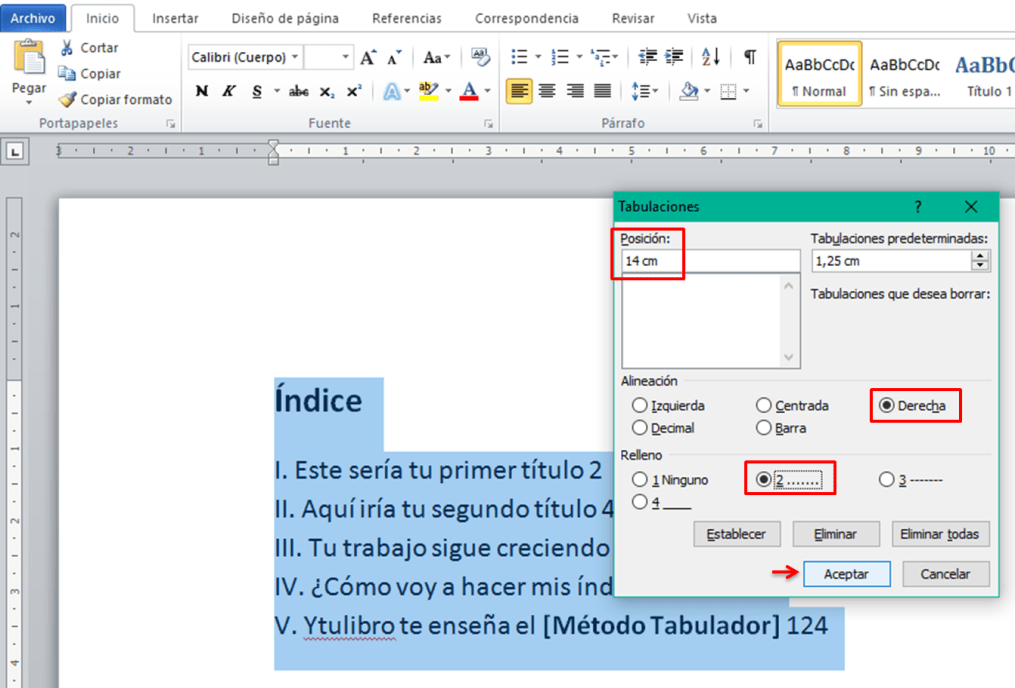
Se te abrirá una nueva ventana con varios campos personalizables o elegibles, como este es el paso mas importante del método, ojos bien abiertos y aplica las siguientes instrucciones:
- Donde dice “Posición:” escribe “14 cm”. (También puede ser 14,5 cm o 15 cm, esto es para indicar hasta dónde deben alinearse los números del paginado dentro de los márgenes de la página).
- Selecciona en “Alineación” el botón que dice “Derecha”.
- Selecciona en “Relleno” el botón que dice “2……..” (Puedes probar los demás si lo deseas).
- Finalmente, has clic en “Aceptar”.
Cuarto paso
Con este paso finalizarás el [Método tabulador]; quizá sea la parte más entretenida de todo el proceso. Lo último que debes hacer es lo siguiente:
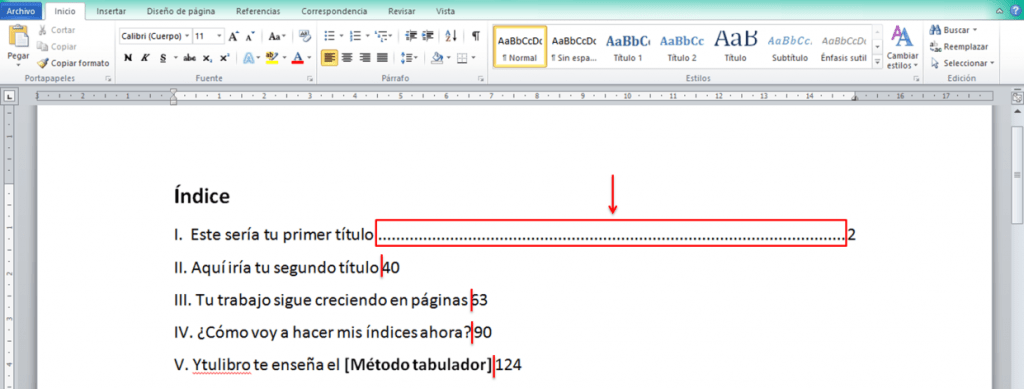
- Sitúa el ratón entre el final de tu título y el n° de la página que has ubicado previamente (como se ve en las líneas rojas de la imagen).
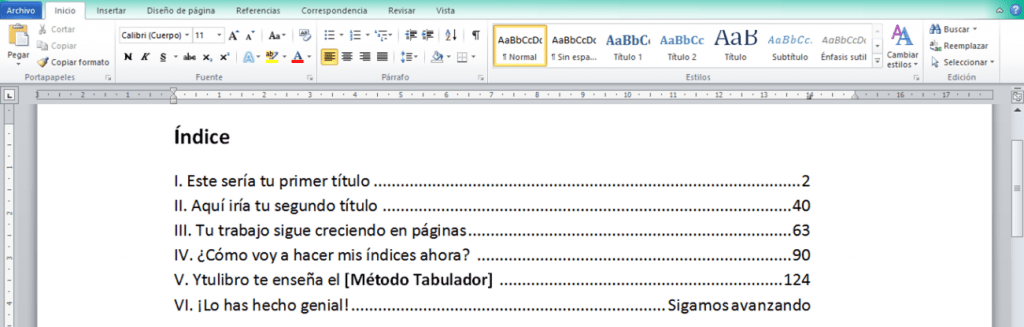
- Presiona la tecla tabulador en cada uno (hazlo con todos).
Aprende cómo hacer índices en Word
Aquí, entre nosotros, sin ánimos de emocionarte, humildemente ya tienes más conocimientos sobre cómo hacer índices que la mitad de la población estudiantil, sin embargo, si quieres llegar al olimpo de los desarrolladores de índices, tienes que aprender el [Método automático].
Te contamos un poco cómo va todo esto, Word, al igual que muchos otros programas informáticos, tiene el mismo principio que la tecnología, simplificarnos la vida, así de simple. En nuestro blog hemos hablado antes sobre funcionalidades de Word, algunas de ellas sirven para contar palabras y caracteres, crear plantillas e incluso algunas son recomendaciones para escritores. Esta vez, nuestro objetivo es que aprendas cómo hacer un índice automático en Word, así que prepárate porque nos vamos de lleno a eso.
Primer paso
Primero lo primero, tienes que identificar todos los títulos, subtítulos o títulos de segundo nivel, títulos de tercer nivel (y así sucesivamente hasta abarcarlos todos), si no sabes mucho a qué hace referencia esto, te lo explicamos rápidamente con un ejemplo:
- Países latinoamericanos (Título de nivel o título 1)
- Argentina (Título de segundo nivel)
- Bolivia (Título de segundo nivel)
- Venezuela (Título de segundo nivel)
- Capital (Título de tercer nivel)
- Territorio (Título de tercer nivel)
A veces, las segundas opiniones ayudan a tomar decisiones, también los segundos ejemplos ayudan a terminar de aclarar cosas, ahora te presentamos un formato de lista numérica que describe claramente la jerarquía de los títulos, algo más común en los trabajos académicos, veamos:
- Mejores jugadores de fútbol de la historia (Título de nivel o título 1)
- Cristiano Ronaldo (Título de segundo nivel)
- Biografía (Título de tercer nivel)
- Palmarés (Título de tercer nivel)
- Lionel Messi
- Biografía (Título de tercer nivel)
- Palmarés (Título de tercer nivel)
Bien, ya que hemos aclarado lo que es la jerarquía de los títulos, podemos avanzar. Una vez han sido identificados los títulos y subtítulos que enmarcarán el contenido de tu trabajo, tendrás que realizar los siguientes pasos:
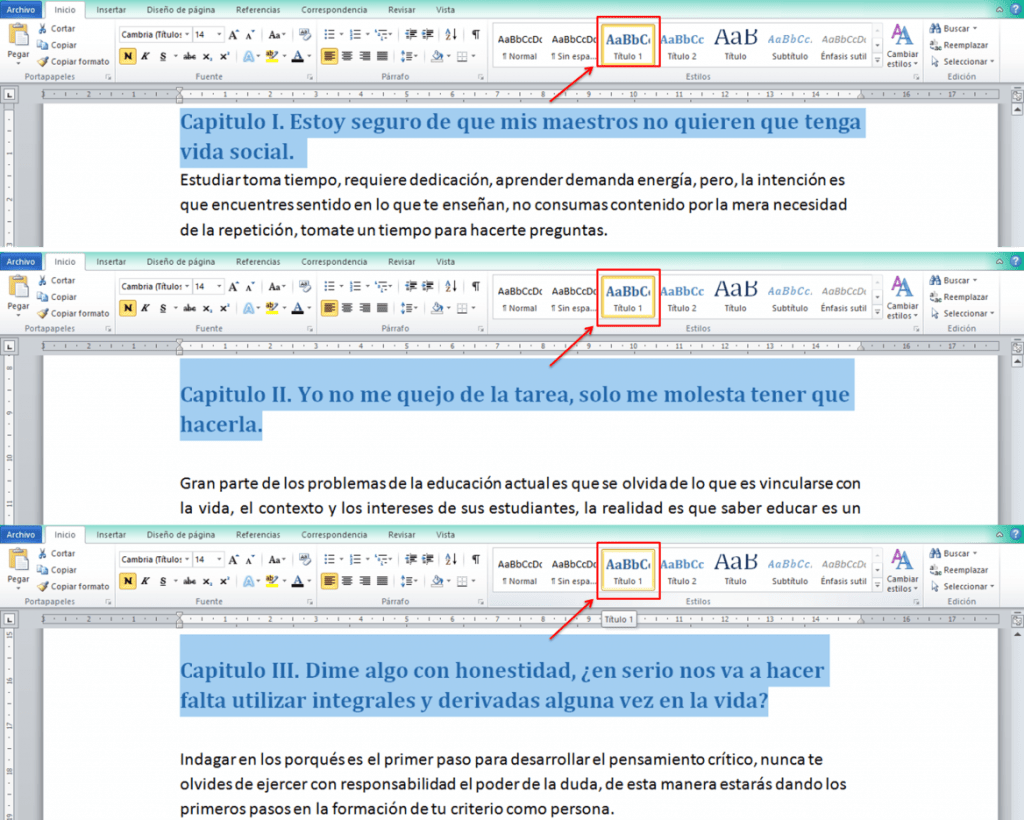
- Seleccionar el texto que será el título.
- Ir a la barra de estilos y seleccionar el “Titulo 1” para nuestro título. (Si tuvieses título de segundo nivel le asignarías el estilo “Título 2” y así sucesivamente).
Segundo paso
Este paso incluye varias partes, pero no te preocupes, no es algo complejo. Veamos:
- En la barra de herramientas de Word vas a ir la pestaña “Referencias”.
- Luego seleccionarás la opción “Tabla de contenido”.
- Por último, debes hacer clic en “Insertar tabla de contenidos…”

Tercer paso
Se te abrirá una nueva ventana con varias opciones para editar y seleccionar, este sería el paso que te permite personalizar tu índice al estilo que más te guste. Profundicemos un poco más en esto:
- La opción “Carácter de relleno” te permite editar el tipo de punteado o lineado que tendrá tu índice. Normalmente, los puntos reinan este departamento.
- La opción “Formato” es la más entretenida porque cambia todo el aspecto o diseño de tu índice. Te invitamos a que los pruebes hasta encontrar tu preferido. El formato “Formal” es el más común.
La opción “Mostrar niveles” hace referencia hasta cuántos subtítulos se mostrarán en tu índice, esto es útil para trabajos extensos con varios niveles jerárquicos dentro de sus títulos. Una selección estándar serían 3 niveles.
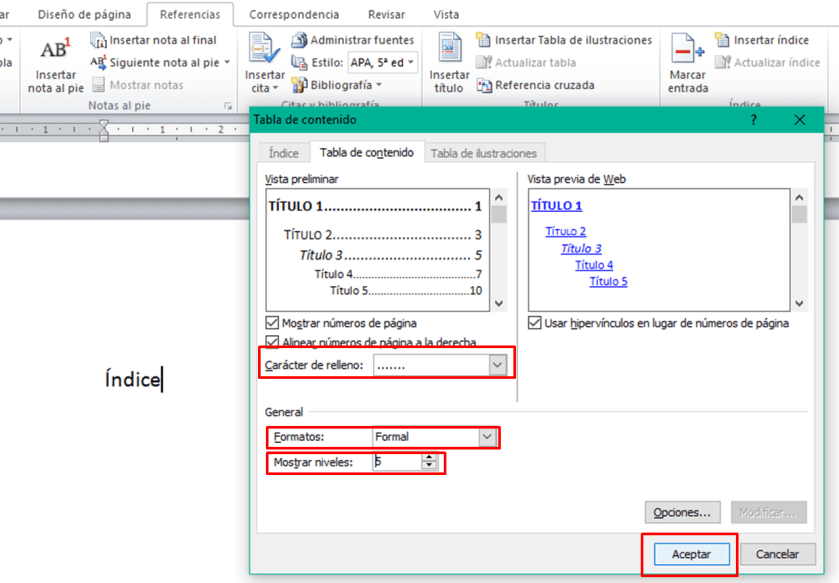 Cuando le des aceptar solo resta ver cómo trabaja Word para ti porque ya sabrás cómo hacer un índice automático en Word.
Cuarto paso
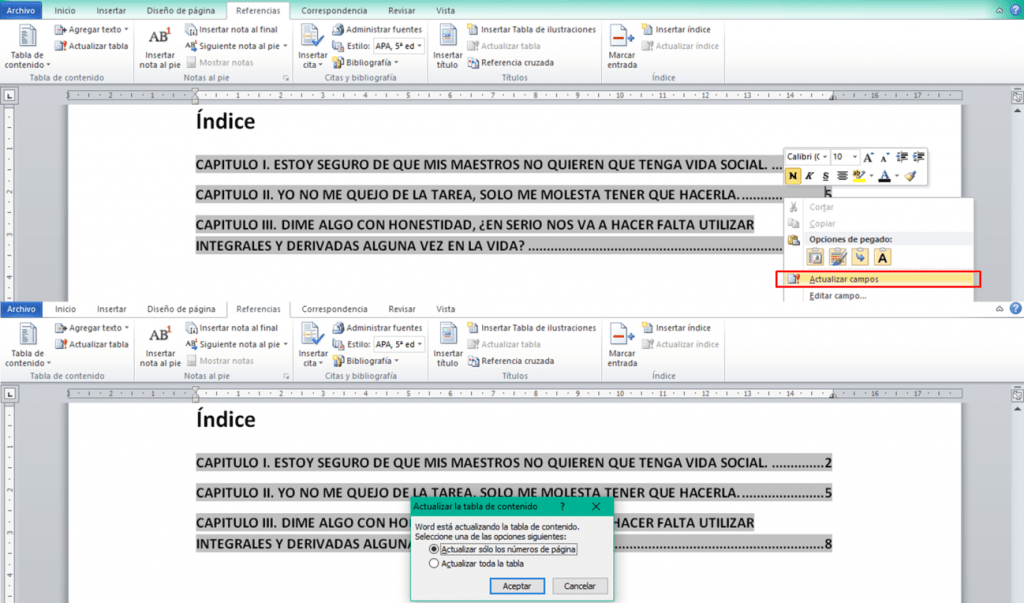
El punto distintivo del índice automático y su funcionalidad de oro (nuestra preferida) es que no importa si agregas nuevos títulos o subtítulos, o incluso si agregas o eliminas contenido que cambie la ubicación de los títulos en las páginas, actualizar el índice es tan fácil como hacer un clic, te contamos cómo:
- Sobre el índice, has clic derecho y selecciona “Actualizar campos”.
- Se abrirá una nueva ventana en la que puedes elegir dos opciones:
- Elige “Actualizar solo los números de páginas” cuando hayas hecho modificaciones que cambien la ubicación de los títulos y subtítulos en las páginas.
Elige “Actualizar toda la tabla” cuando hayas agregado o eliminado nuevos títulos y subtítulos, se actualizará a la información que tengas actualmente con su ubicación en el documento.